Cómo publicar tu anuncio
Desde /aplicar hasta enviar a revisión y pagar. Nada es público hasta que el equipo lo publique.
Publicar un anuncio es dos pasos. Primero creas la cuenta en /aplicar. Enseguida entras al portal (/portal) y armas el perfil: textos, servicios, fotos e identificación. Nada sale en Google ni en el tablero hasta que el equipo lo revisa y lo publica.
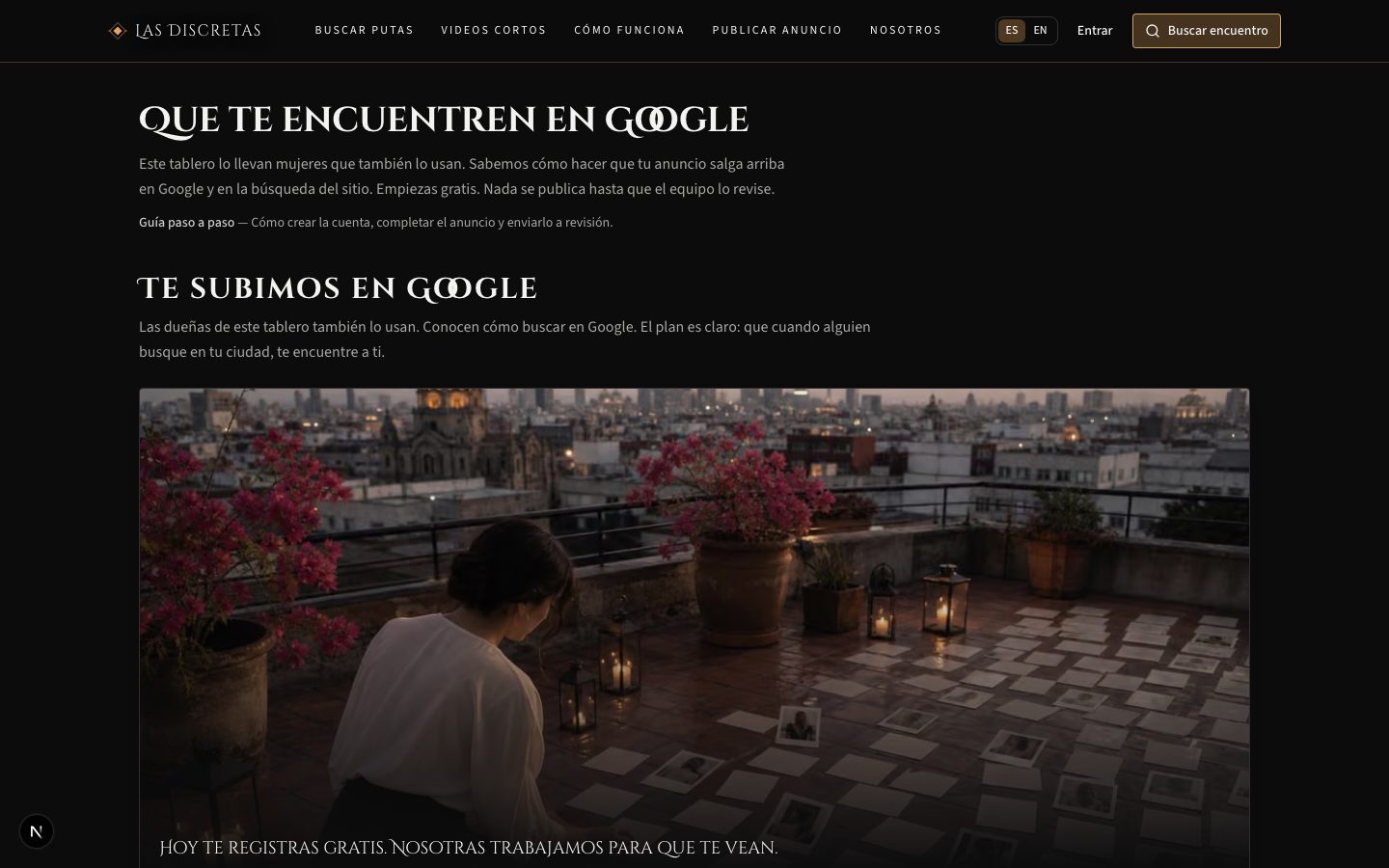
Empiezas en Gratis. Plata, Oro y Diamante se piden después, en Suscripción. Si te escribimos por WhatsApp (CRM) o te mandamos una vista, ciudad y teléfono pueden venir ya puestos: revísalos y crea la cuenta.
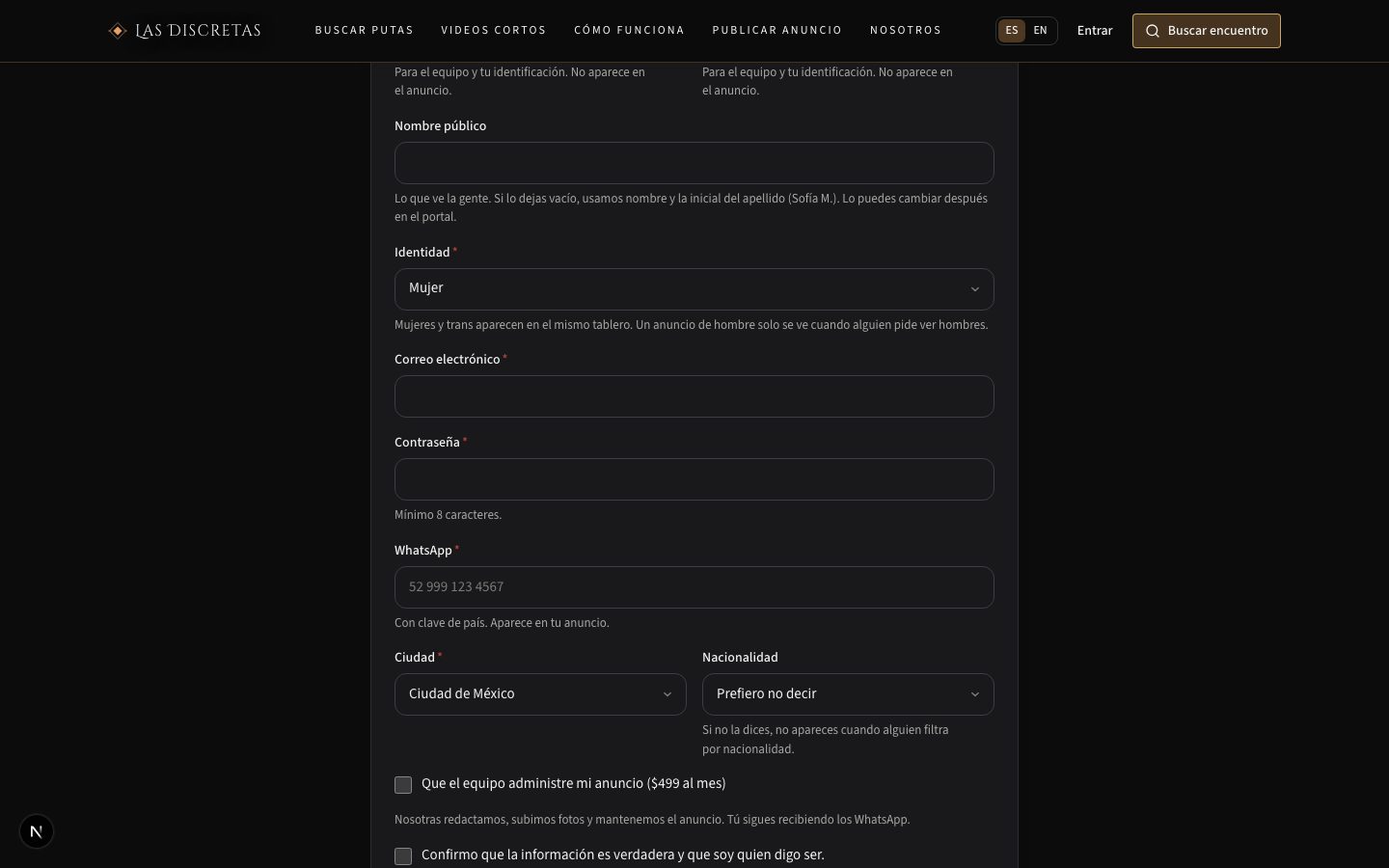
Pasos
- Abre /aplicar y baja hasta “Tus datos” (o pulsa un plan: te lleva al formulario).
- Nombre y apellido: para el equipo y tu identificación. No aparecen en el anuncio.
- Nombre público: opcional. Si lo dejas vacío, usamos nombre y la inicial del apellido (Sofía M.). Lo puedes cambiar después en Perfil.
- Identidad: mujer, trans, hombre o “prefiero no decir”. Mujeres y trans salen en el mismo tablero; un anuncio de hombre solo se ve cuando alguien pide ver hombres.
- Correo y contraseña (mínimo 8 caracteres). Ese correo es el de entrada al portal.
- WhatsApp con clave de país (ej. 52 999 123 4567). Es el que sale en el anuncio.
- Ciudad. Nacionalidad es opcional: si no la dices, no apareces cuando alguien filtra por nacionalidad.
- Opcional: “Que el equipo administre mi anuncio” (costo mensual). Nosotras redactamos y subimos fotos; los WhatsApp siguen llegando a tu teléfono.
- Marca que la información es verdadera y que eres mayor de 18 años, y acepta el aviso legal.
- Pulsa “Enviar solicitud”. Si el correo ya existe, entra al portal en vez de volver a registrarte.
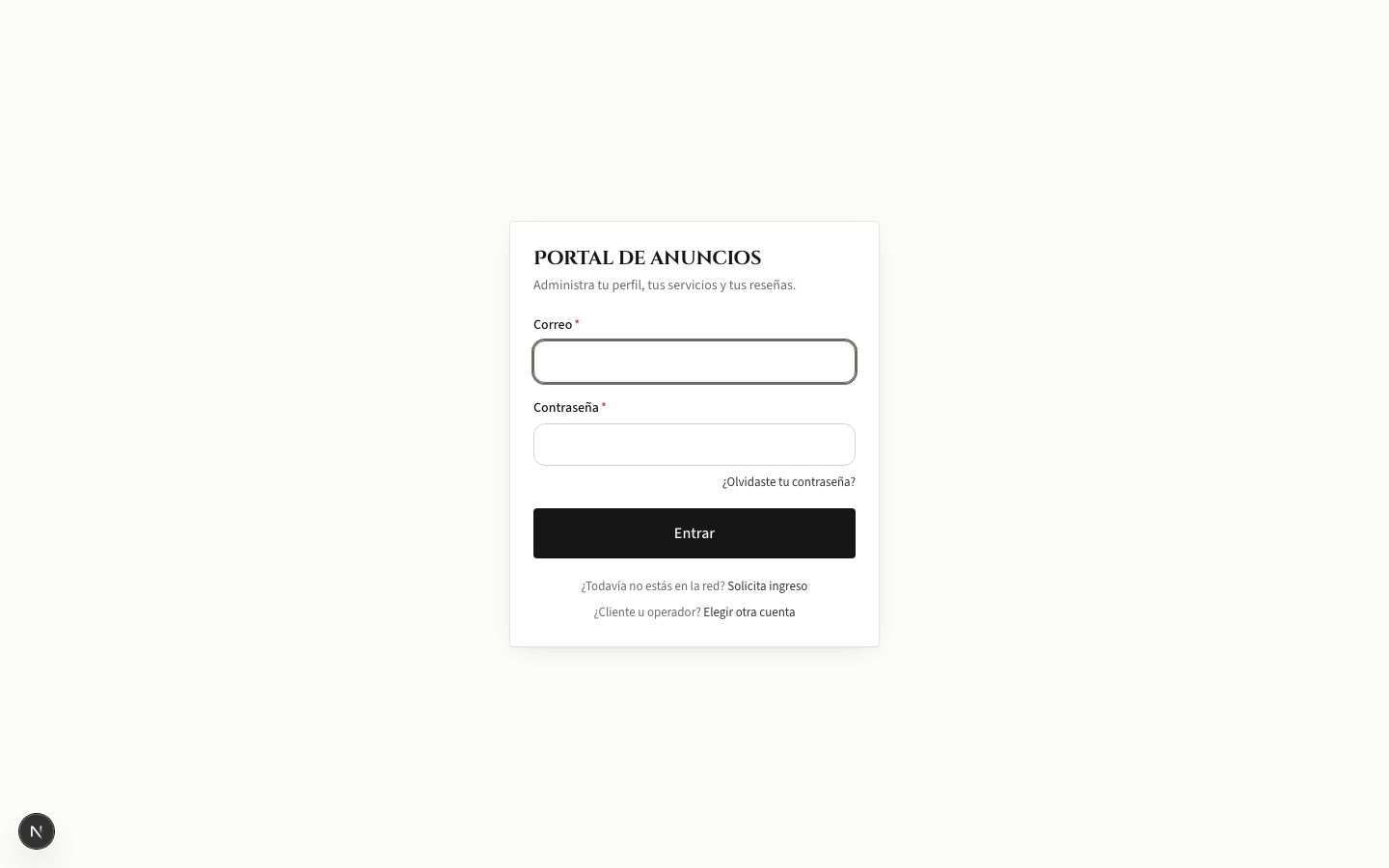
Al enviar, ya estás dentro del portal (/portal), en borrador y en plan Gratis. La próxima vez entra en /portal/entrar con el mismo correo. “Olvidé mi contraseña” está en esa pantalla.
El menú del portal: Resumen, Correo, Perfil, Servicios, Horario, Fotos y videos, Documentos, Reseñas, Suscripción, Ajustes. El idioma del portal se cambia en Ajustes; no cambia el anuncio público.
En Resumen, “Antes de publicar” pide cuatro cosas: biografía, al menos un servicio, al menos una foto y una identificación. El botón “Enviar a revisión” se niega si faltan servicio, foto o INE. La bio no bloquea el envío, pero el equipo no publica un anuncio vacío: escríbela. El horario no está en esa lista: sirve para la insignia “disponible hoy”, no se imprime en el anuncio.
Pasos
- Perfil → Nombre público: el del anuncio. No tiene que coincidir con la INE.
- Titular: una línea bajo el nombre (opcional).
- Sobre ti (español): cómo trabajas y qué puede esperar quien te escribe. Sobre ti (inglés) es opcional, útil en zonas turísticas.
- Nacionalidad, identidad, radio de traslado (solo si vas a domicilio), idiomas.
- Dónde atiendes: domicilio, hotel, motel, departamento, oficina — marca las que sí ofreces. Hace falta al menos una para que el equipo pueda publicar.
- Teléfono / WhatsApp con clave de país. Instagram, Telegram, X, Facebook y sitio web son opcionales; salen en el anuncio si los pones.
- La ciudad y las insignias de verificación las pone el equipo. Escríbeles en Correo si hay que cambiar la ciudad.
- Guarda. Los textos se actualizan de inmediato; las fotos nuevas no, esas pasan por revisión.
Pasos
- Servicios → Agregar. Elige un tipo del catálogo o “Personalizado” (entonces el título es obligatorio).
- Duración en minutos: opcional. Precio en MXN: opcional. Si no pones precio, el perfil muestra “Consultar”.
- Incluye: marca varios tipos si es un paquete.
- Deja “Visible en mi perfil” marcado. Hace falta al menos un servicio activo para enviar a revisión.
- El precio más bajo publicado es el “Desde” de tu tarjeta en la búsqueda. Las ofertas sin precio no entran en ese “Desde”.
Horario: marca los días y la hora de inicio y fin. No es obligatorio para enviar a revisión. Si no hay horario, no sale la insignia de disponible hoy.
Pasos
- Fotos y videos: JPG, PNG o WebP. Máximo 8 MB por foto. El recuadro del anuncio es vertical 3:4 (por ejemplo 1200×1600); las apaisadas o cuadradas quedan con bandas oscuras.
- Si el iPhone manda HEIC, en Ajustes → Cámara → Formatos elige “Más compatible”, o guarda como JPG.
- Gratis incluye 4 fotos y 0 videos. Plata 10 fotos y 2 videos; Oro 20 y 6; Diamante 30 y 10. Los videos, 60 MB.
- Llevan una marca de agua suave de Las Discretas. Elige “Usar como foto principal” en la que debe salir primero en la búsqueda.
- Hasta que el equipo apruebe, la foto no aparece en el anuncio público. Sin al menos una foto, no puedes enviar a revisión.
Pasos
- Documentos: sube un PDF, JPG o PNG de tu INE, pasaporte, licencia de conducir o residencia (temporal o permanente).
- Máximo 8 archivos, 10 MB cada uno. Elige el tipo correcto al subir.
- Sin una identificación de esa lista no se puede enviar el anuncio a revisión. Nadie del público la ve.
Pasos
- Vuelve a Resumen. Cuando biografía, servicio, foto e INE estén, pulsa “Enviar a revisión”.
- El anuncio pasa a “En revisión”. El equipo lee a mano, normalmente en dos o tres días hábiles.
- Si falta algo, te escriben en Correo (el del portal, no WhatsApp). El estado pasa a “Falta info”. Completa, responde y vuelve a enviar.
- “Aprobado” todavía no es público. El equipo publica en un último paso. Entonces el estado es “Publicado” y el anuncio sale en las búsquedas.
Pasos
- Suscripción: empiezas en Gratis. Pedir Plata u Oro abre el cobro; el equipo lo activa cuando confirma el pago.
- Cupón: NUEVA50 (50% Plata/Oro, 3 meses) o FUNDADORA (Oro 100% por 3 meses, primeras 200 con anuncio ya publicado). Un canje por cuenta. Diamante no entra.
- Pago: si hay link (Mercado Pago / Clip / etc.), pulsa Pagar por el monto que ves. Si el checkout pide referencia, usa el concepto único de esa pantalla. Si no hay link, transfiere al CLABE con ese concepto y sube el comprobante.
- Diamante no es un plan mensual: cada semana pujas a ciegas en tu ciudad (cierra jueves 23:59, hora del centro). Si ganas, pagas el viernes. El equipo no debe dar Diamante a un perfil de prueba o de fotos inventadas.
Consejos
- Correo del portal es el hilo con el equipo y, si alguien te escribe desde el anuncio, con clientas. No pongas la INE ni la contraseña en el chat.
- Si contrataste que el equipo administre el anuncio, igual necesitas cuenta, WhatsApp y la INE. Los mensajes de clientas te llegan a ti.
- Olvidaste la contraseña: /portal/contrasena. No uses el “olvidé” de /cuenta: esa es otra cuenta.